API 地址
复制下方地址,粘贴到客户端。
 硅基引擎
硅基引擎准备密钥,选择工具,按步骤完成连接。
你需要先安装准备使用的工具,并登录硅基引擎控制台。
复制下方地址,粘贴到客户端。
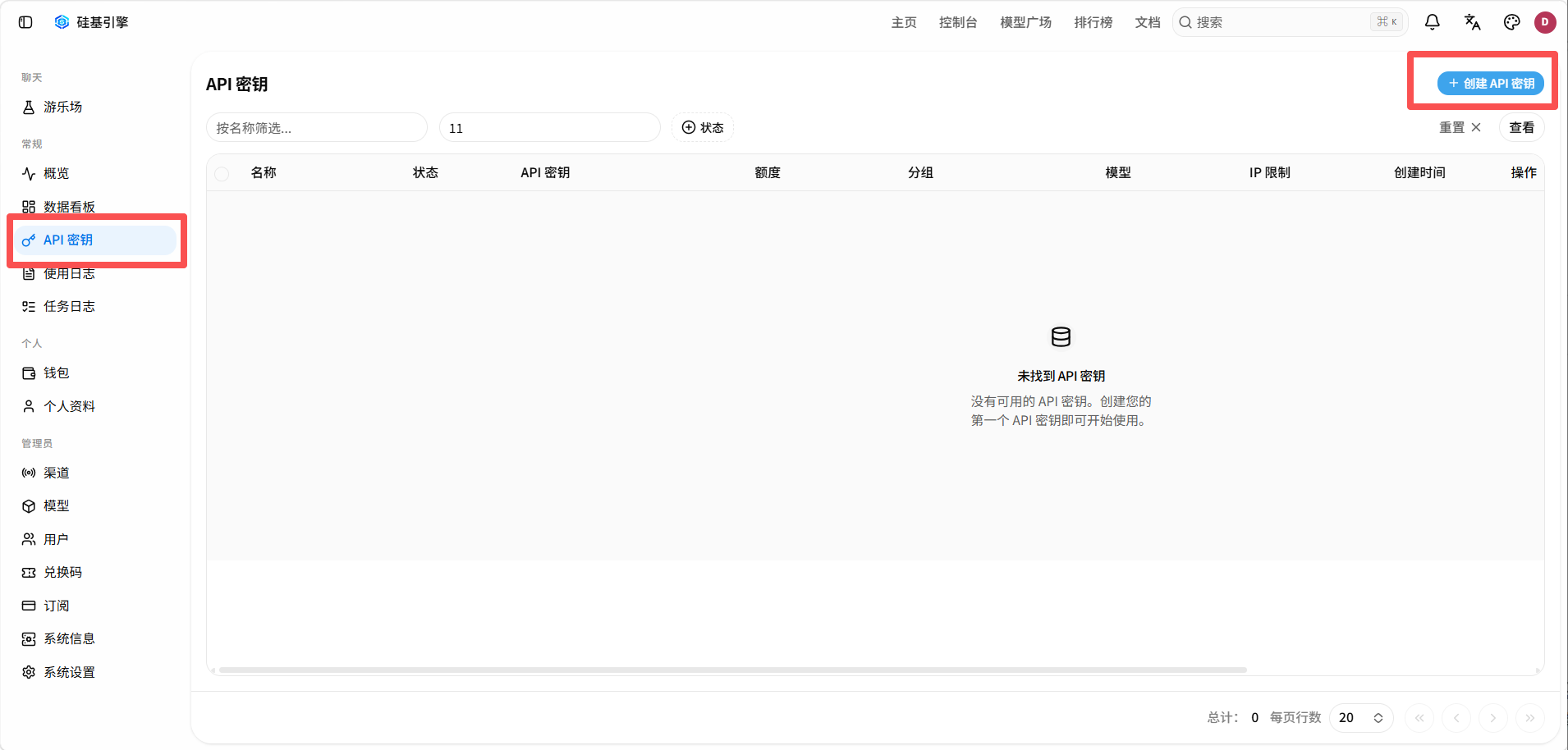
在控制台创建并复制自己的密钥。
前往控制台 ↗从控制台复制可用模型的完整名称。
 点击查看大图 ↗
图中为管理员界面;普通用户只需找到「API 密钥」,无需操作管理员菜单。
https://api.siliconengine.xyz/v1OpenAI 兼容点击工具,直达教程。CC Switch 用于统一管理多个客户端的配置。
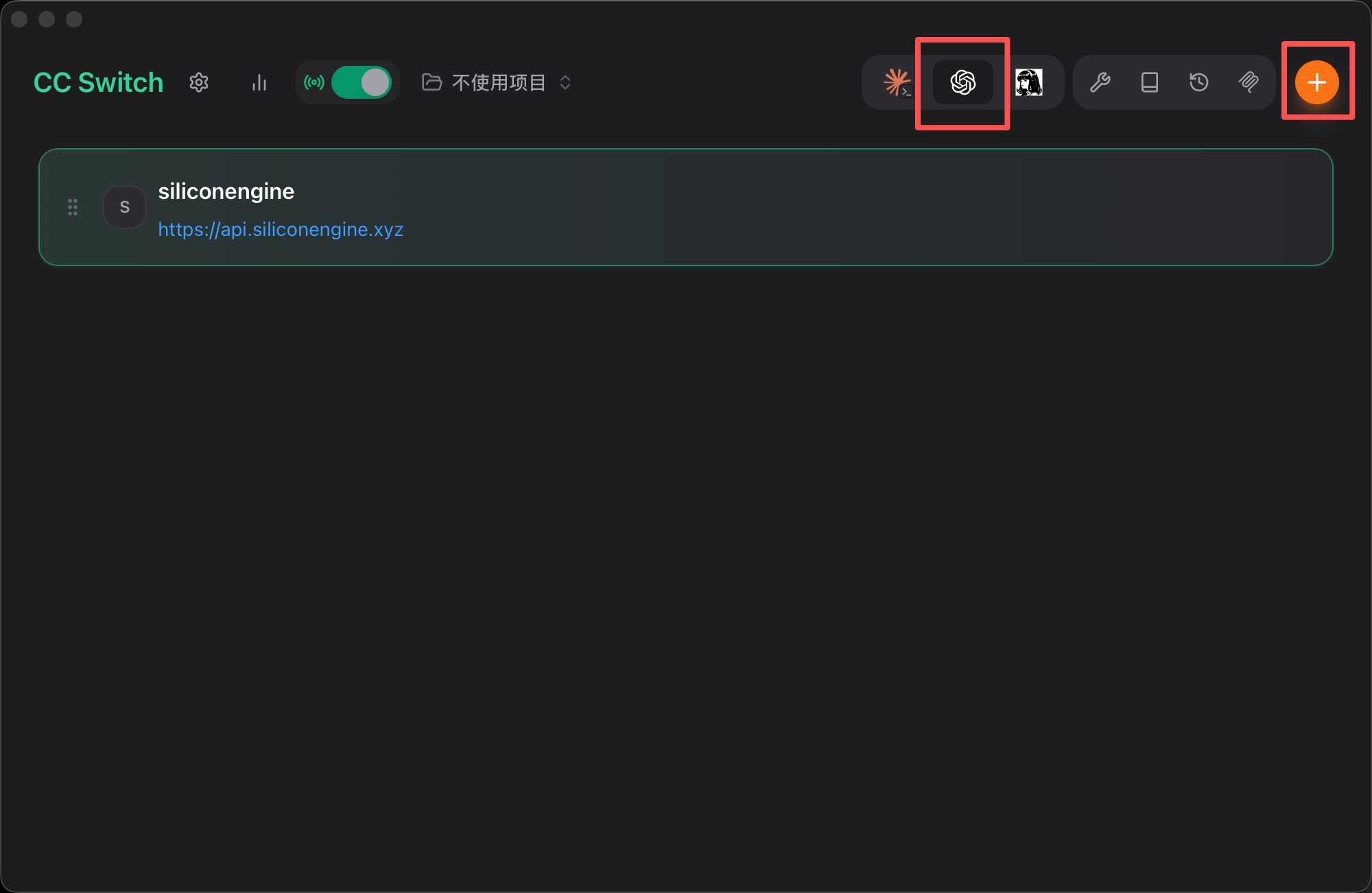
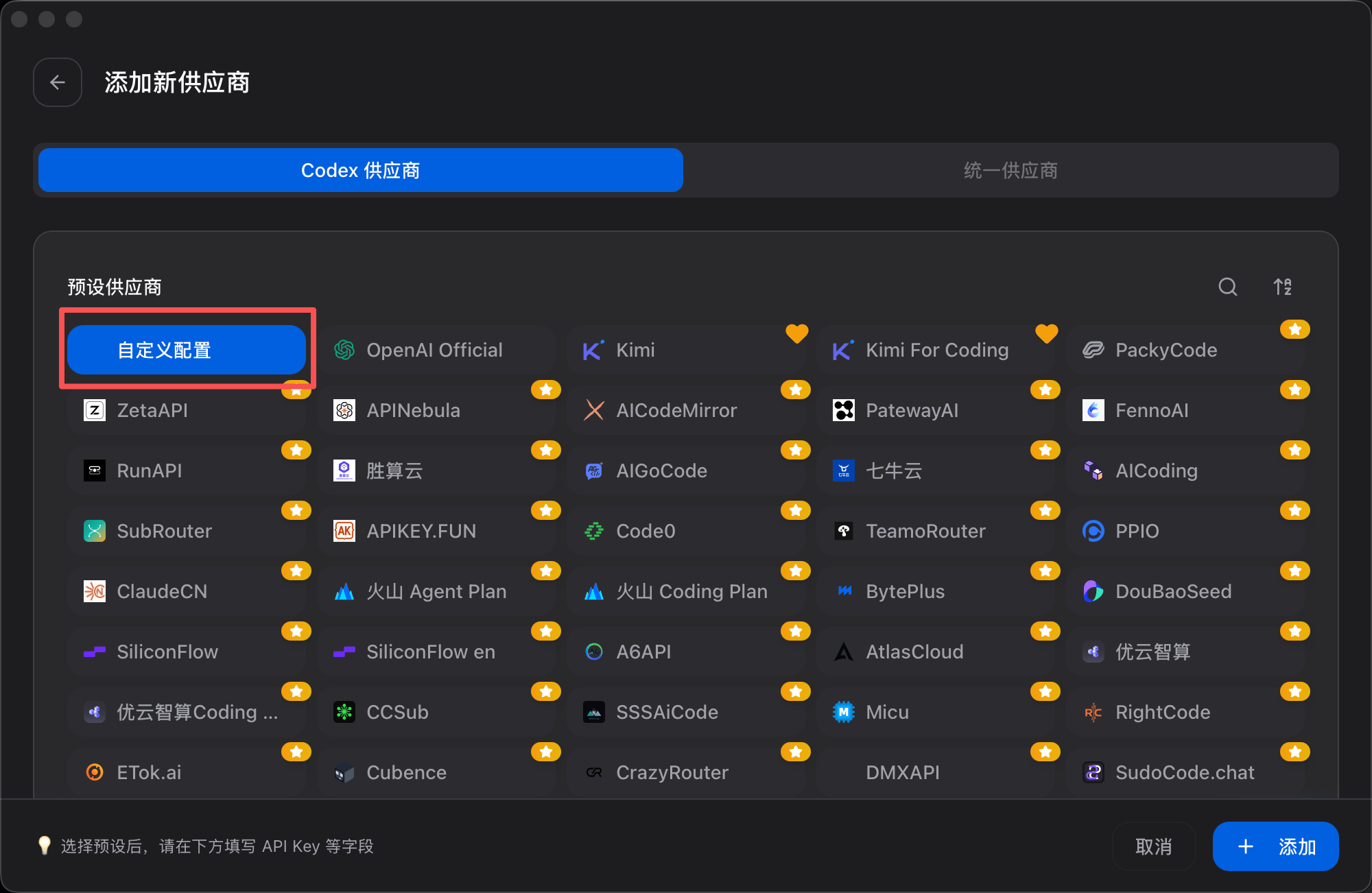
粘贴自己的 API Key,关闭“完整 URL”,API 请求地址填写 https://api.siliconengine.xyz/v1。默认模型从控制台复制,填好后点击“添加”。
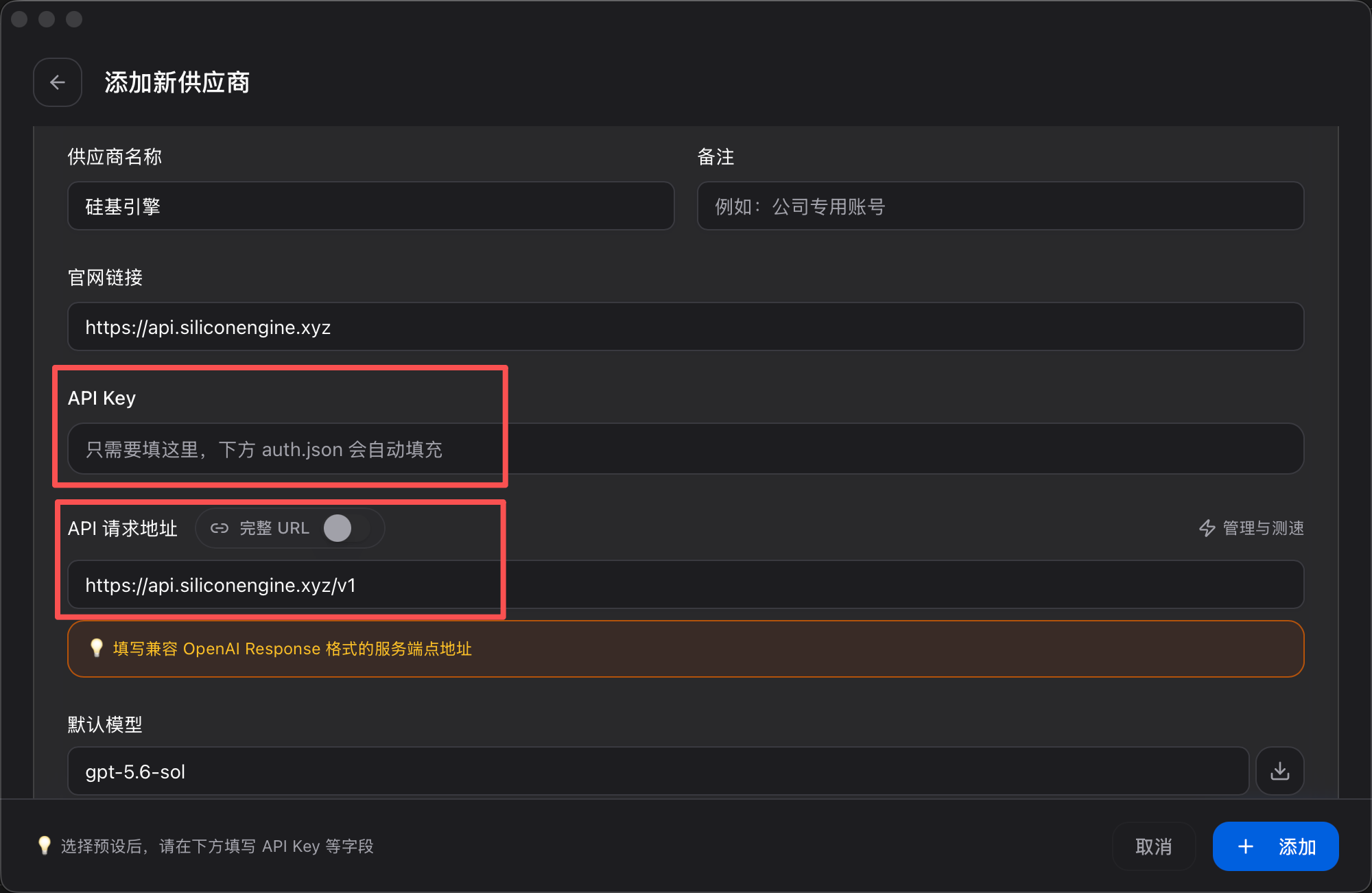 点击查看大图 ↗
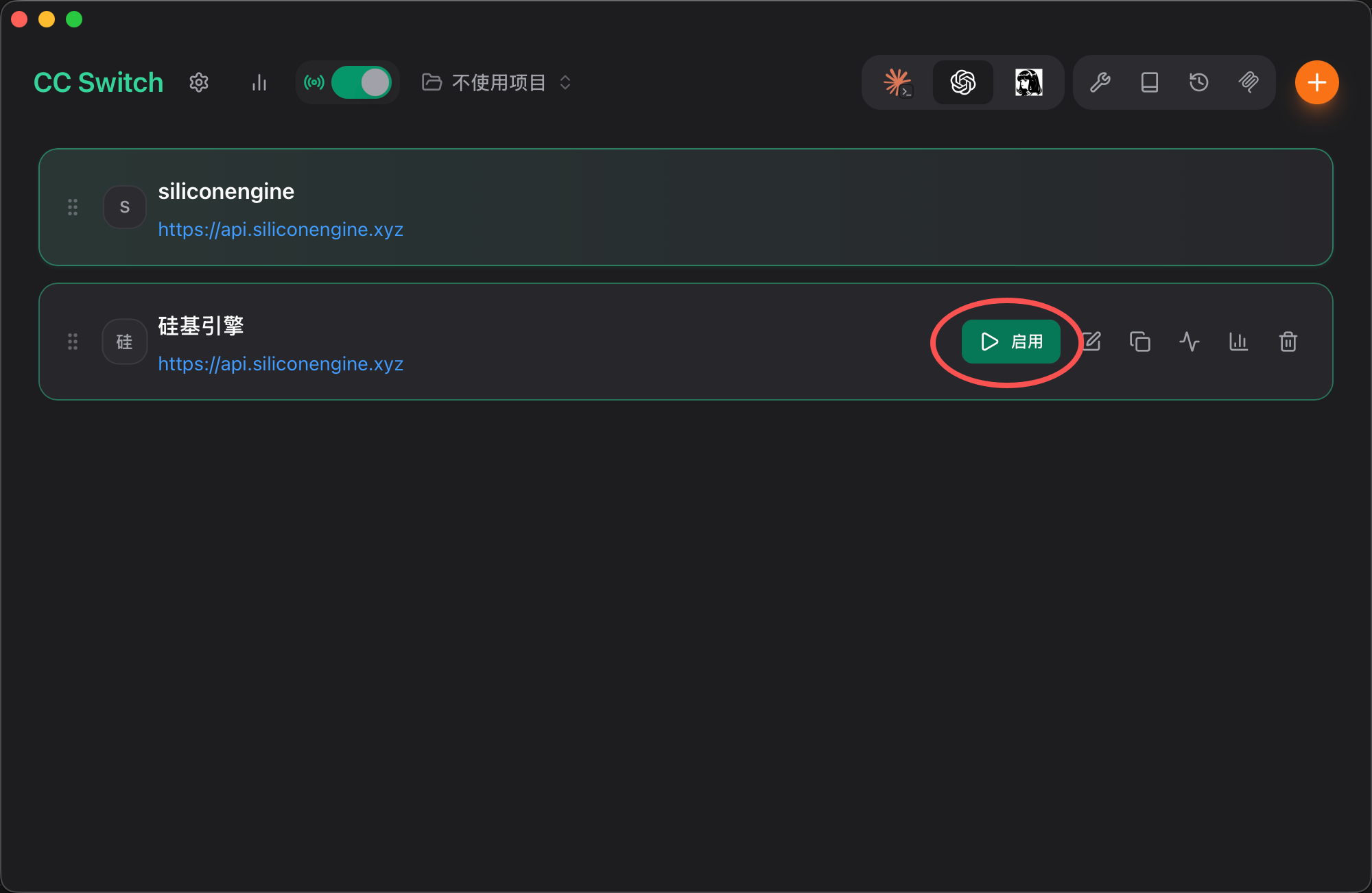
重启客户端,新建对话发送“你好”。
SiliconEngineOpenAI Responses(Codex)https://api.siliconengine.xyz/v1以控制台或 /v1/models 返回结果为准填写你自己的密钥,不要公开或截图显示“已启用”,且客户端能正常回复。
点击上方按钮,填写模型 ID 和 API Key。
Windows 下载并运行脚本;macOS 复制命令到终端执行。
新建对话,发送“你好”。
新版可直接在图形界面管理自定义模型,无需手动编辑 models.json。
打开 CodeBuddy,进入“设置 → 模型”,点击添加自定义模型或 Custom API。
URL 填写 https://api.siliconengine.xyz/v1,输入 API Key 和控制台中存在的模型名称。
选择 OpenAI Chat Completions,基础地址模式关闭“完整 URL/自定义协议”。
保存后选中新增模型,新建对话测试。
如果关闭“自定义协议”,应用通常会自动拼接 /chat/completions。这时应填写基础地址,不要重复拼接完整路径。
SiliconEngineOpenAI Chat Completionshttps://api.siliconengine.xyz/v1以控制台或 /v1/models 返回结果为准填写你自己的密钥,不要公开或截图在模型设置中添加自定义模型。
进入“设置 → 模型”,点击“添加模型”,然后选择“自定义模型”。
选择“OpenAI Chat Completions 格式”。
关闭“完整 URL”时填写 https://api.siliconengine.xyz/v1;模型 ID 必须与控制台可用模型完全一致。
填写密钥并点击“添加模型”,检测成功后选用。
若界面提供“模型系列”,使用 GPT 系列模型时选择相应的 GPT 系列选项,让客户端自动适配参数。
SiliconEngineOpenAI Chat Completionshttps://api.siliconengine.xyz/v1以控制台或 /v1/models 返回结果为准填写你自己的密钥,不要公开或截图所有内容只在当前浏览器中生成。页面不会上传、记录或发送你的 API 密钥。
命令会先备份原有配置,再写入新配置。
原有文件会备份为 .bak。
确认密钥仍为启用状态,API 地址以 /v1 结尾,并检查模型名称是否存在于模型广场。
Codex 可能仍在后台运行。请从系统托盘完全退出,然后重新打开。
不会。密钥只保存在当前输入框内,用于浏览器本地生成配置文件,刷新页面即清空。
重启客户端,新建对话发送“你好”。收到回复后,确认当前选择的模型正确。
先确定是密钥、模型、地址还是客户端缓存问题,避免反复重装软件。
重新复制完整密钥,去掉首尾空格;确认密钥没有填进模型名称输入框,并检查密钥状态。
基础地址通常填写到 /v1。如果客户端自动拼接路径,不要再写一次 /chat/completions。
以控制台模型列表或授权后的 /v1/models 返回 ID 为准,注意大小写和后缀。
检查网络、余额和代理设置;完全退出客户端并重开,确认没有其他环境变量覆盖配置。
curl https://api.siliconengine.xyz/v1/chat/completions \
  -H "Content-Type: application/json" \
  -H "Authorization: Bearer 你的_API_KEY" \
  -d '{"model":"你的模型ID","messages":[{"role":"user","content":"你好"}]}'
请在自己的终端中替换密钥与模型 ID。不要将包含真实密钥的命令截图或转发。